 RU
RU  EN
EN Закрепить на домашнем экране
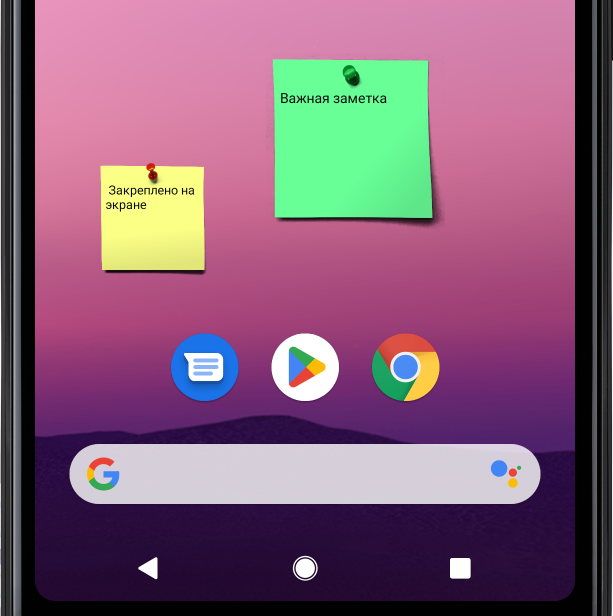
Это одна из самых популярных возможностей MultiNotes. Вы можете любую заметку закрепить на экране вашего телефона в виде виджета.
Примечание 1:
К сожалению, размещение виджета непосредственно из приложения, поддерживается не на всех телефонах. Если ваш телефон не поддерживает эту возможность, то у вас не будет это пункта меню. Что делать в этом случае, вы можете прочитать в этом разделе.
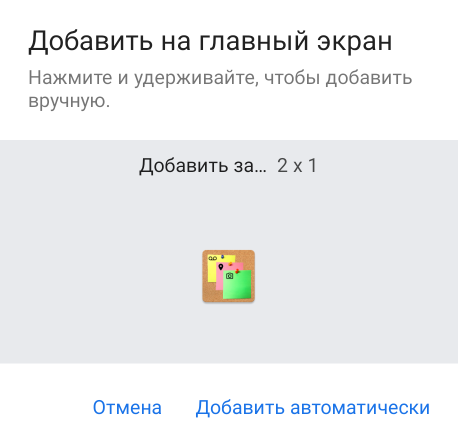
После того, как вы выберете пункт меню «Закрепить на домашнем экране», на экране появится предупреждение, что заметка будет сохранена и закрыта. Для подтверждения нажмите на зеленую галочку. После этого, вы увидите окно размещения виджета, которое будет выглядеть, примерно, так:
Примечание 2:
Это окно не является частью приложения, и на разных моделях телефонов, может немного отличаться.
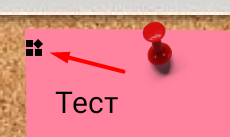
После этого заметка в приложении будет закрыта и у неё появится значок в верхнем углу. Он будет отличать её от других заметок на доске. Обратите внимание, что заметка не переносится из приложения на экран, она остается и на доске, и на экране.
👉 Чтобы открыть заметку на экране, просто нажмите на нее так же, как в приложении. Заметка откроется отдельно, вне интерфейса приложения.
👉 Вы можете удалить виджет с экрана так же, как удаляете виджеты других приложений. На разных телефонах, эта процедура может отличаться. Обычно, нужно нажать на виджет и подержать до появления всплывающего меню, в котором будет пункт «Удалить». При удалении виджета, сама заметка не удаляется, а остается в приложении.
👉 При удалении заметки, к которой привязан виджет, сам виджет не удаляется, а просто остается на экране без заметки. Это особенность системы Андроид. Поэтому, вы увидите соответствующее предупреждение.
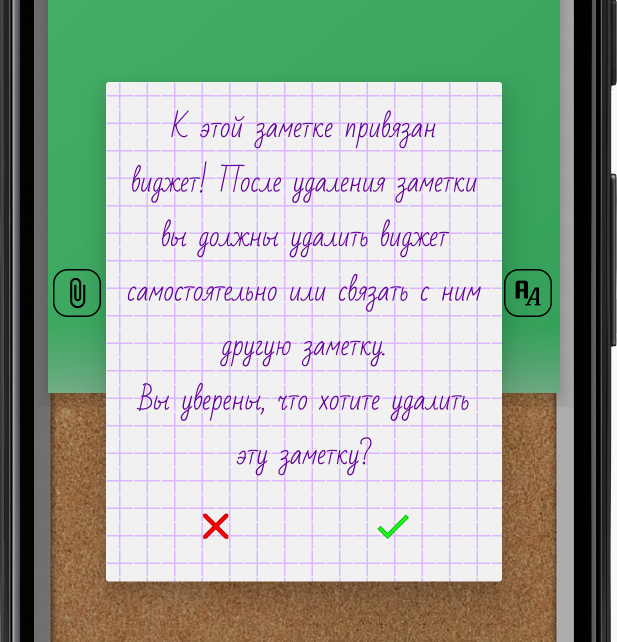
Если вы нажмете зеленую галочку, то заметка будет удалена, виджет будет выглядеть следующим образом:
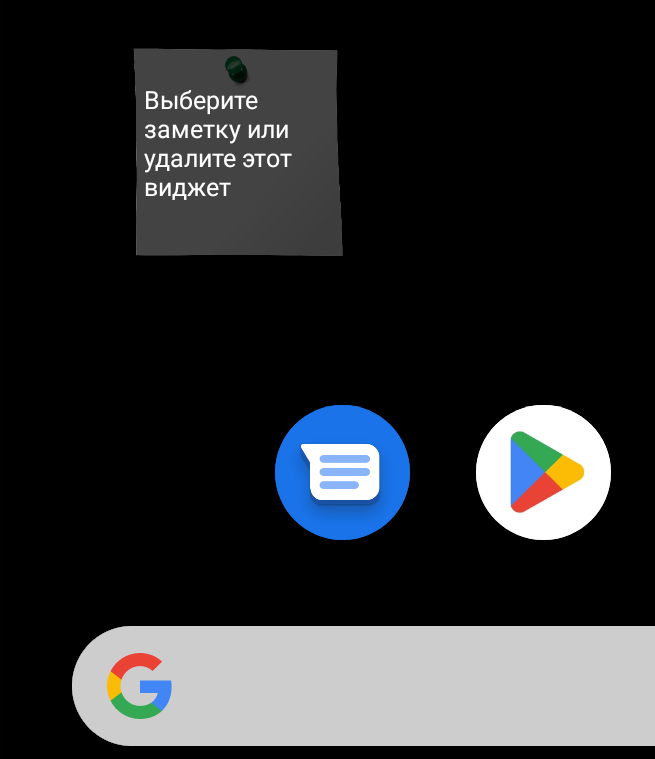
Вы можете либо удалить этот пустой виджет, либо привязать к нему другую заметку.
Примечание 3:
Если вы добавляете виджет через пункт меню в заметке, вам будет проще удалить этот виджет и создать новый, чем привязывать к этому виджету другую заметку.
Если вы, все-таки, решили привязать к этому виджету другую заметку, то нажмите на него. Вы увидите окно поиска:
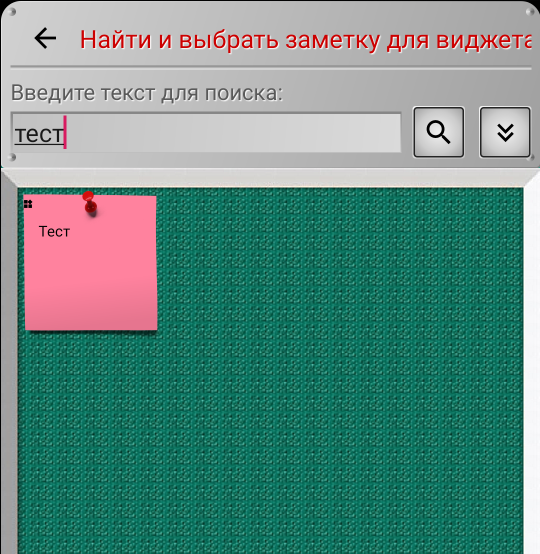
Введите слово для поиска нужной заметки. Нажмите на кнопку поиска. Ниже будут выведены все заметки, в тексте которых содержится это слово. Нажмите на нужную заметку, и она будет прикреплена к этому виджету.