 RU
RU  EN
EN Защитить паролем
Вы можете защитить паролем важные заметки. Чтобы упростить и ускорить этот процесс, для всех заметок используется единый пароль, который вы можете установить в «Настройках», в разделе «Безопасность». Поэтому, этот пункт меню появится в заметке только после того, как вы установите пароль в разделе «Безопасность».
Когда заметка закрыта паролем, ее содержимое не видно на стикере на доске. Но, чтобы заметка не выглядела абсолютно пустой, и вы могли отличить одну заметку, закрытую паролем, от другой, в заметке появляется дополнительное поле «Видимый текст».
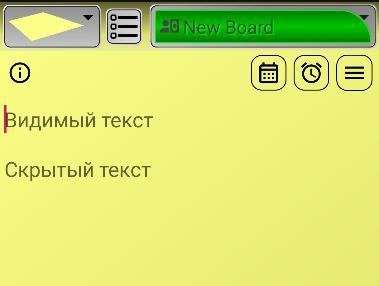
В это поле вы можете ввести некий текст, который будет отображаться на доске. Остальной текст будет скрыт.
Когда вы попытаетесь открыть заметку, закрытую паролем, вы увидите следующее окно:
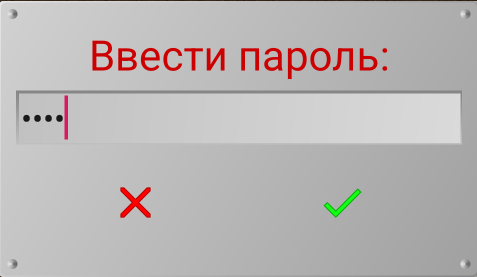
Чтобы получить доступ к заметке, вы должны ввести пароль, который вы установили в «Настройках».
Примечание 1:
Если, при установке пароля, вы включили опцию биометрической аутентификации, то появится дополнительное окно или сообщение, чтобы вы приложили палец для аутентификации. Если у вас на телефоне установлена аутентификация по лицу, то она произойдет автоматически.
Примечание 2:
Если заметка закрыта паролем, это будет влиять на все режимы ее использования, например, размещение в качестве виджета, печать и пр.
Если вы решили, что заметка больше не нуждается в закрытии паролем, вы можете его отменить. Для этого, снова откройте меню и выберите пункт «Убрать пароль».
Примечание 3:
После установки или снятия защиты заметки паролем, не забудьте сохранить заметку, нажав зеленую галочку, иначе, новое состояние не будет запомнено.