 RU
RU  EN
EN Калькулятор
Честно говоря, я не совсем понимаю, зачем в заметке нужен встроенный калькулятор. Но, об этом просили многие пользователи, поэтому, я был вынужден его сделать. 😉 Калькулятор - это отключаемая опция, которую вы можете включить или отключить в «Настройках», в разделе «Настройки заметки».
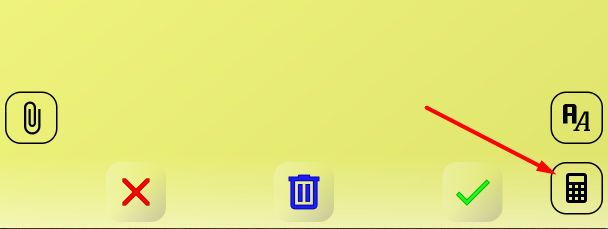
Из-за того, что в вертикальной и в горизонтальной ориентации заметка имеет разный дизайн, работа, внешний вид и расположение Калькулятора несколько отличаются. После того, как вы включите эту опцию в Настройках, для вертикальной ориентации, кнопка вызова Калькулятора появится в правом нижнем углу заметки:
При горизонтальной ориентации, кнопка Калькулятора будет расположена в левом верхнем углу заметки:
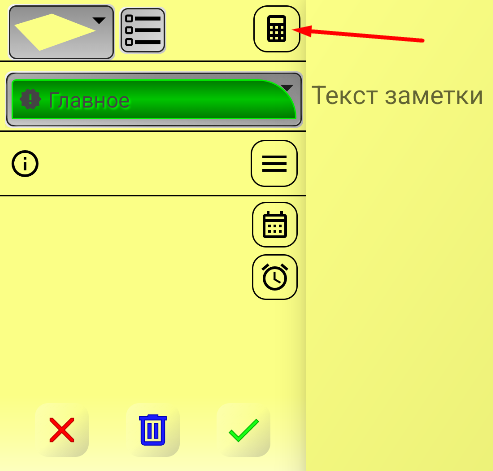
Эта кнопка служит как для открытия, так и для закрытия Калькулятора. При вертикальном расположении телефона, Калькулятор выглядит следующим образом:
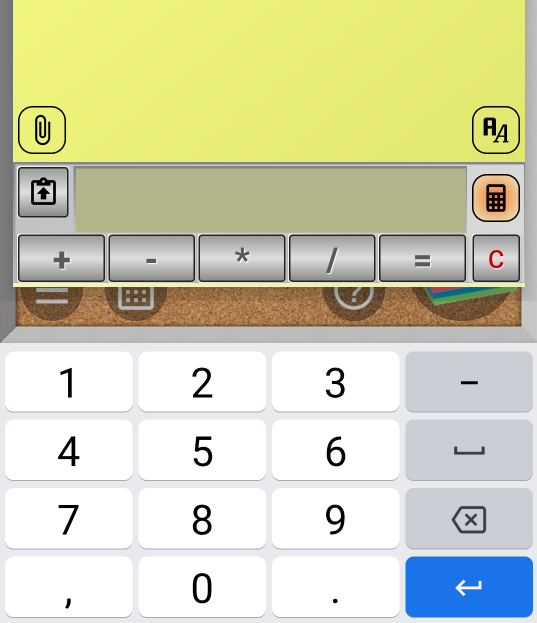
Обратите внимание, для того, чтобы Калькулятор не закрывал текст заметки, для ввода цифр используется числовая экранная клавиатура. Так как не на всех моделях телефонов цифровая клавиатура содержит символы математических операций, то кнопки математических операций добавлены отдельно и расположены под дисплеем Калькулятора. Таким образом, для ввода чисел вы используете экранную клавиатуру, а для математических операций, соответствующие кнопки.
При использовании планшета или горизонтальном расположении телефона, использовать экранную клавиатуру не совсем удобно. Зато, есть место, чтобы расположить обычный Калькулятор, не закрывая текста заметки:
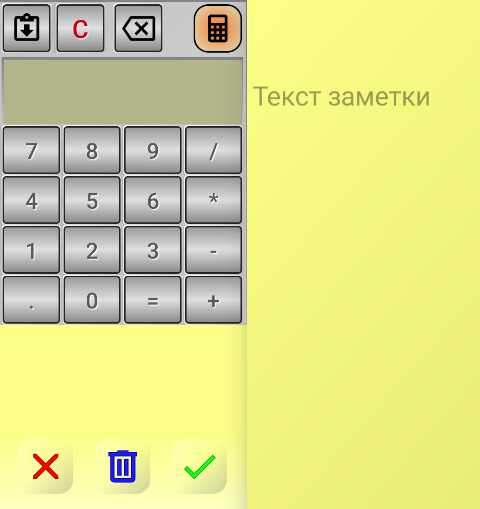
В этом случае, используйте кнопки Калькулятора так же, как на обычном калькуляторе.
Обратите внимание на кнопку обмена данными в левом верхнем углу Калькулятора. Она облегчает обмен числами между Калькулятором и текстом заметки. Например, если в тексте заметки есть какое-либо число, вы можете выделить его, и вы увидите, что кнопка обмена загорелась красным цветом. Если вы нажмете ее в этот момент, то выделенное вами число будет вставлено в Калькулятор так, как будто бы вы его ввели с клавиатуры. Далее, вы можете нажать знак математической операции, например, «+» и ввести другое число. Либо, вы можете так же перенести это число из текста:
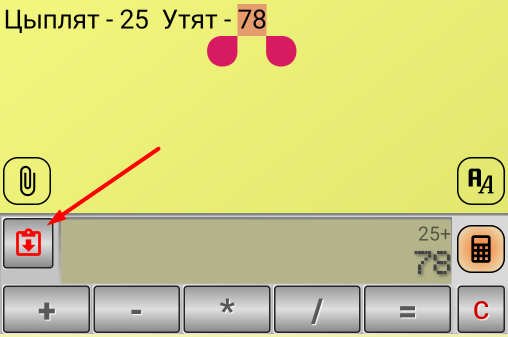
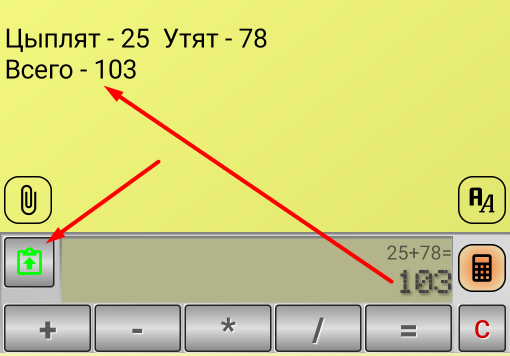
Когда вы нажмете кнопку «=», чтобы получить результат, вы увидите, что кнопка обмена стала зеленой. Это значит, что если вы ее нажмете, результат будет вставлен в текст заметки в то место, где находился курсор:
Аналогичным образом, вы можете использовать Калькулятор в списке:
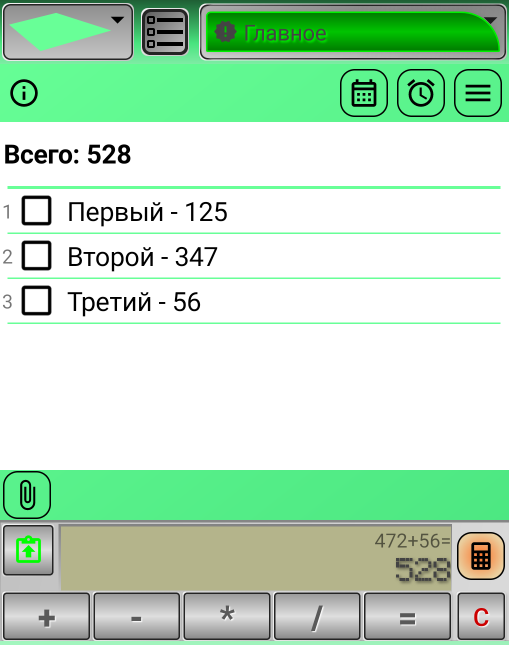
Например, суммировать значения в пунктах списка и вставить сумму в заголовок.